

परिचय
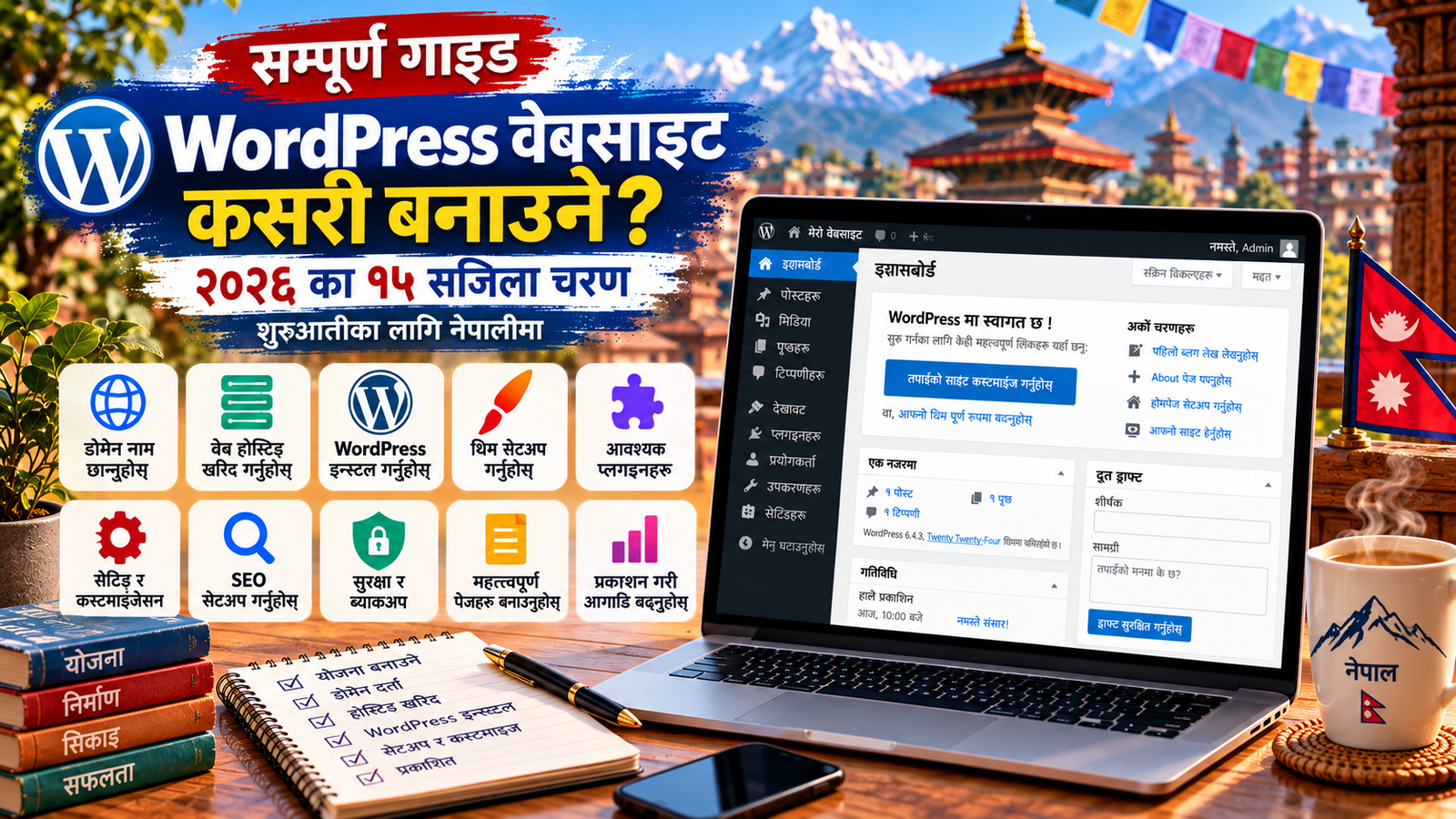
के तपाईं आफ्नै वेबसाइट बनाउन चाहनुहुन्छ तर कहाँबाट सुरु गर्ने भन्ने थाहा छैन?
नेपालका विद्यार्थी, ब्लगर, व्यवसायी तथा डिजिटल क्षेत्रमा करियर बनाउन चाहने व्यक्तिहरूका लागि WordPress उपयोगी विकल्प हुन सक्छ।
WordPress वेबसाइट कसरी बनाउने भन्ने सिक्न प्रोग्रामिङको ज्ञान अनिवार्य छैन। सही डोमेन, वेब होस्टिङ, थिम र आवश्यक सेटिङको सहयोगमा तपाईंले आफ्नो वेबसाइट बनाउन सक्नुहुन्छ।
तर वेबसाइट बनाउनु भनेको WordPress इन्स्टल गर्नु मात्र होइन। वेबसाइट सुरक्षित राख्ने, उपयोगी सामग्री प्रकाशित गर्ने, Google मा देखिने बनाउने र नियमित मर्मत गर्ने काम पनि उत्तिकै महत्त्वपूर्ण हुन्छ।
यस लेखमा हामी डोमेन खरिददेखि वेबसाइट प्रकाशित गर्ने, SEO मिलाउने र Google AdSense का लागि तयारी गर्नेसम्मका १५ महत्त्वपूर्ण चरण सिक्नेछौँ।
WordPress भनेको के हो?
WordPress एउटा निःशुल्क तथा खुला स्रोतको Content Management System (CMS) हो।
यसको प्रयोग गरेर तपाईंले:
- व्यक्तिगत ब्लग
- समाचार वेबसाइट
- व्यवसायिक वेबसाइट
- पोर्टफोलियो
- शैक्षिक वेबसाइट
- अनलाइन पसल
बनाउन सक्नुहुन्छ।
WordPress का दुई प्रमुख विकल्प छन्।
WordPress.org: आफ्नै होस्टिङमा इन्स्टल गरेर चलाइने WordPress सफ्टवेयर। यसमा वेबसाइटमाथि बढी नियन्त्रण हुन्छ।
WordPress.com: विभिन्न योजना र सुविधासहित उपलब्ध होस्ट गरिएको वेबसाइट सेवा।
यो गाइड मुख्यतः WordPress.org प्रयोग गरेर वेबसाइट बनाउने प्रक्रियामा केन्द्रित छ।
आधिकारिक वेबसाइट: WordPress.org
वेबसाइट बनाउन के–के चाहिन्छ?
सुरु गर्नुअघि यी कुराहरू बुझ्नुहोस्।
| आवश्यक सामग्री | प्रयोग |
|---|---|
| Domain Name | वेबसाइटको इन्टरनेट ठेगाना |
| Web Hosting | वेबसाइटका फाइल र डाटाबेस राख्ने ठाउँ |
| WordPress | वेबसाइट व्यवस्थापन गर्ने सफ्टवेयर |
| SSL Certificate | HTTPS मार्फत सुरक्षित जडान |
| Theme | वेबसाइटको डिजाइन |
| Plugins | आवश्यक थप सुविधा |
| Logo | वेबसाइटको पहिचान |
| Content | पाठकलाई उपयोगी जानकारी |
डोमेन र होस्टिङमा खर्च लाग्न सक्छ। तर WordPress सफ्टवेयर आफैँ निःशुल्क छ।
चरण १: वेबसाइटको उद्देश्य निर्धारण गर्नुहोस्
WordPress वेबसाइट कसरी बनाउने भन्ने सिक्नुअघि तपाईंले वेबसाइट किन बनाउँदै हुनुहुन्छ भन्ने स्पष्ट हुनुपर्छ।
आफूलाई यी प्रश्न सोध्नुहोस्:
- वेबसाइट कसका लागि हो?
- कुन विषयमा सामग्री प्रकाशित गर्ने?
- ब्लग, समाचार, व्यवसाय वा पोर्टफोलियोमध्ये कुन प्रकारको वेबसाइट बनाउने?
- पाठकले वेबसाइटमा आएपछि के गर्न सक्नेछन्?
उदाहरणका लागि, समाचार वेबसाइटमा समाचारका श्रेणी, लेखकको जानकारी र लेख खोज्ने सुविधा उपयोगी हुन्छ।
व्यवसायिक वेबसाइटमा सेवा, सम्पर्क विवरण र व्यवसायबारे जानकारी बढी महत्त्वपूर्ण हुन सक्छ।
अनिवार्य: वेबसाइटको उद्देश्य र लक्षित पाठक निर्धारण गर्नुहोस्।
वैकल्पिक: वेबसाइटको प्रारम्भिक डिजाइन र सामग्री प्रकाशन योजना बनाउनुहोस्।
चरण २: डोमेन नाम छान्नुहोस्
Domain Name भनेको तपाईंको वेबसाइटको ठेगाना हो।
उदाहरण:
example.com
राम्रो डोमेन नाम:
- छोटो र सम्झन सजिलो हुनुपर्छ।
- लेख्न सजिलो हुनुपर्छ।
- वेबसाइटको विषय वा ब्रान्डसँग मिल्नुपर्छ।
- अरूको ट्रेडमार्कसँग भ्रम सिर्जना गर्नु हुँदैन।
डोमेन कसरी दर्ता गर्ने?
- विश्वासिलो डोमेन रजिस्ट्रारको वेबसाइट खोल्नुहोस्।
- आफूले चाहेको नाम खोज्नुहोस्।
- उपलब्ध छ कि छैन जाँच गर्नुहोस्।
- पहिलो वर्ष र नवीकरणको शुल्क तुलना गर्नुहोस्।
- आफ्नो सही विवरण प्रयोग गरेर दर्ता गर्नुहोस्।
- खाताको सुरक्षा बलियो बनाउनुहोस्।
नेपालका लागि .com.np डोमेन पनि एउटा विकल्प हो। यसको दर्ता प्रक्रिया र योग्यतासम्बन्धी नियम आधिकारिक रजिस्ट्रीबाट जाँच गर्नुहोस्।
चरण ३: वेब होस्टिङ खरिद गर्नुहोस्
Web Hosting भनेको तपाईंको वेबसाइटका फाइल, तस्बिर र डाटाबेस राखिने सर्भर सेवा हो।
वेबसाइटको गति, उपलब्धता र व्यवस्थापनमा होस्टिङको महत्त्वपूर्ण भूमिका हुन्छ।
होस्टिङ छान्दा के हेर्ने?
- WordPress सपोर्ट
- पर्याप्त स्टोरेज
- SSL सुविधा
- ब्याकअप
- ग्राहक सहायता
- सर्भरको विश्वसनीयता
- नवीकरण शुल्क
- वेबसाइट सार्ने सुविधा
होस्टिङका प्रकार
Shared Hosting: धेरै वेबसाइटले एउटै सर्भरका स्रोतहरू साझा गर्छन्। सामान्य सुरुवाती वेबसाइटका लागि उपयुक्त हुन सक्छ।
Managed WordPress Hosting: सेवा प्रदायकले केही WordPress सम्बन्धी प्राविधिक काम व्यवस्थापन गर्छ।
VPS Hosting: बढी नियन्त्रण चाहिने र प्राविधिक अनुभव भएका प्रयोगकर्ताका लागि उपयोगी हुन सक्छ।
सुरुवाती प्रयोगकर्ताले आफ्नो बजेट र आवश्यकताअनुसार Shared वा Managed WordPress Hosting रोज्न सक्छन्।
चरण ४: डोमेनलाई होस्टिङसँग जोड्नुहोस्
डोमेन र होस्टिङ फरक कम्पनीबाट खरिद गर्नुभएको छ भने तिनलाई जोड्नुपर्ने हुन सक्छ।
कसरी जोड्ने?
- होस्टिङ खातामा लगइन गर्नुहोस्।
- डोमेन जडानसम्बन्धी निर्देशन खोज्नुहोस्।
- दिइएका Nameserver वा DNS विवरण हेर्नुहोस्।
- डोमेन रजिस्ट्रारको DNS सेटिङ खोल्नुहोस्।
- आवश्यक विवरण परिवर्तन गर्नुहोस्।
- Save गर्नुहोस्।
- DNS परिवर्तन लागू हुन केही समय पर्खनुहोस्।
डोमेन र होस्टिङ एउटै प्रदायकबाट लिएको अवस्थामा यो प्रक्रिया स्वतः पूरा भएको हुन सक्छ।
चरण ५: WordPress इन्स्टल गर्नुहोस्
धेरै होस्टिङ प्रदायकले WordPress इन्स्टल गर्ने सुविधा दिन्छन्।
WordPress इन्स्टल गर्ने प्रक्रिया
- होस्टिङको कन्ट्रोल प्यानल खोल्नुहोस्।
- Website वा WordPress सम्बन्धी विकल्पमा जानुहोस्।
- WordPress Installation छान्नुहोस्।
- आफ्नो डोमेन चयन गर्नुहोस्।
- वेबसाइटको नाम राख्नुहोस्।
- Administrator Username बनाउनुहोस्।
- बलियो पासवर्ड राख्नुहोस्।
- आफ्नो इमेल ठेगाना प्रविष्ट गर्नुहोस्।
- Installation पूरा गर्नुहोस्।
इन्स्टल भएपछि सामान्यतया यो ठेगानाबाट Dashboard खोल्न सकिन्छ:
अब आफ्नो Username र Password प्रयोग गरेर लगइन गर्नुहोस्।
सुरक्षा सुझाव: सजिलै अनुमान गर्न सकिने पासवर्ड प्रयोग नगर्नुहोस्।
चरण ६: WordPress का आधारभूत सेटिङ मिलाउनुहोस्
WordPress इन्स्टल भएपछि वेबसाइटका महत्त्वपूर्ण सेटिङ जाँच गर्नुहोस्।
General Settings
Dashboard बाट:
Settings → General
यहाँ निम्न विवरण मिलाउनुहोस्:
- Site Title
- Tagline
- Administration Email
- Site Language
- Timezone
- Date Format
- Time Format
नेपालबाट सञ्चालन हुने वेबसाइटका लागि आवश्यकताअनुसार Kathmandu टाइमजोन प्रयोग गर्न सकिन्छ।
Permalink Settings
जानुहोस्:
Settings → Permalinks
धेरै ब्लगका लागि Post name उपयोगी विकल्प हो।
उदाहरण:
example.com/wordpress-guide/
यसले URL पढ्न र बुझ्न सजिलो बनाउँछ।
तर पुरानो प्रकाशित वेबसाइटमा URL संरचना परिवर्तन गर्दा पुराना लिंक बिग्रन सक्छन्। त्यसैले आवश्यक Redirect योजना बनाउनुहोस्।
Reading Settings
जानुहोस्:
Settings → Reading
यहाँ Homepage मा:
- Latest Posts
- Static Page
मध्ये उपयुक्त विकल्प छान्न सक्नुहुन्छ।
वेबसाइट सार्वजनिक रूपमा Google मा देखाउन तयार भएपछि Search Engine Visibility सेटिङ पनि जाँच गर्नुहोस्।
चरण ७: SSL र HTTPS सक्रिय गर्नुहोस्
HTTPS ले वेबसाइट र प्रयोगकर्ताबीचको जडानलाई सुरक्षित बनाउन मद्दत गर्छ।
वेबसाइटको ठेगाना यसरी देखिनुपर्छ:
HTTPS कसरी जाँच गर्ने?
- वेबसाइट खोल्नुहोस्।
- URL मा
https://छ कि छैन हेर्नुहोस्। - ब्राउजरमा सुरक्षा चेतावनी देखिन्छ कि जाँच गर्नुहोस्।
- SSL सक्रिय नभए होस्टिङ प्यानलमा जानुहोस्।
- आवश्यक SSL सेटअप पूरा गर्नुहोस्।
सार्वजनिक वेबसाइटका लागि HTTPS महत्त्वपूर्ण छ।
चरण ८: WordPress Theme इन्स्टल गर्नुहोस्
Theme ले वेबसाइटको डिजाइन र देखावट नियन्त्रण गर्छ।
Theme कसरी इन्स्टल गर्ने?
- Dashboard खोल्नुहोस्।
- Appearance → Themes मा जानुहोस्।
- Add New Theme छान्नुहोस्।
- मन परेको Theme खोज्नुहोस्।
- Preview गर्नुहोस्।
- Install गर्नुहोस्।
- Activate गर्नुहोस्।
उदाहरणका लागि Astra, GeneratePress वा WordPress का आधिकारिक Block Themes प्रयोग गर्न सकिन्छ।
Theme छान्दा ध्यान दिनुपर्ने कुरा
- मोबाइलमा राम्रो देखिने
- पढ्न सजिलो
- छिटो लोड हुने
- नियमित अपडेट हुने
- आवश्यक सुविधासँग मिल्ने
- भरपर्दो सपोर्ट भएको
Theme मा के–के मिलाउने?
- Logo
- Header
- Navigation Menu
- Homepage
- Footer
- Colour
- Font
- Mobile Menu
सबै वेबसाइटलाई Premium Theme आवश्यक पर्दैन। धेरै वेबसाइट निःशुल्क Theme बाट पनि सुरु गर्न सकिन्छ।
चरण ९: आवश्यक WordPress Plugins इन्स्टल गर्नुहोस्
Plugin ले वेबसाइटमा थप सुविधा दिन्छ।
Plugin कसरी इन्स्टल गर्ने?
- Plugins → Add New Plugin मा जानुहोस्।
- Plugin खोज्नुहोस्।
- Compatibility र Review जाँच गर्नुहोस्।
- Install Now क्लिक गर्नुहोस्।
- Activate गर्नुहोस्।
- आवश्यक सेटिङ पूरा गर्नुहोस्।
उपयोगी Plugin का उदाहरण
| काम | Plugin उदाहरण |
|---|---|
| SEO | Rank Math वा Yoast SEO |
| Backup | UpdraftPlus |
| Security | Wordfence |
| Caching | LiteSpeed Cache, समर्थित होस्टिङमा |
| Contact Form | WPForms Lite |
| Google Integration | Site Kit by Google |
| Online Store | WooCommerce |
सबै Plugin इन्स्टल गर्न आवश्यक छैन।
उदाहरणका लागि, दुईवटा SEO Plugin एकैपटक चलाउँदा सेटिङ दोहोरिने वा समस्या आउने सम्भावना हुन्छ।
आफ्नो वेबसाइटलाई आवश्यक पर्ने Plugin मात्र प्रयोग गर्नुहोस्।
चरण १०: वेबसाइटका महत्त्वपूर्ण पेज बनाउनुहोस्
व्यावसायिक र विश्वासिलो वेबसाइट बनाउन उपयोगी जानकारी भएका पेज आवश्यक हुन्छन्।
जानुहोस्:
Pages → Add New Page
Homepage
वेबसाइटको मुख्य पेज हो। यसमा वेबसाइटले के प्रदान गर्छ भन्ने स्पष्ट हुनुपर्छ।
About Us
वेबसाइटको उद्देश्य, जिम्मेवार व्यक्ति वा टोली र पाठकका लागि प्रदान गरिने सामग्रीबारे जानकारी दिनुहोस्।
Contact Us
पाठकले सम्पर्क गर्न सक्ने वास्तविक इमेल वा Contact Form राख्नुहोस्।
Privacy Policy
वेबसाइटले व्यक्तिगत जानकारी, Cookies, Analytics वा अन्य सेवाहरू कसरी प्रयोग गर्छ भन्ने सही विवरण दिनुहोस्।
अन्य उपयोगी पेज
- Terms and Conditions
- Editorial Policy
- Corrections Policy
- Affiliate Disclosure
- Services
- Portfolio
यी सबै पेज प्रत्येक वेबसाइटका लागि अनिवार्य हुँदैनन्। वेबसाइटको प्रकार र लागू हुने कानुनी आवश्यकताअनुसार निर्णय गर्नुहोस्।
चरण ११: Category बनाएर पहिलो लेख प्रकाशित गर्नुहोस्
ब्लग वा समाचार वेबसाइटमा Category ले सामग्री व्यवस्थित गर्न मद्दत गर्छ।
जानुहोस्:
Posts → Categories
उदाहरण:
- Technology
- Education
- Career
- Freelancing
- Business
पहिलो लेख कसरी प्रकाशित गर्ने?
- Posts → Add New Post खोल्नुहोस्।
- आकर्षक र स्पष्ट शीर्षक लेख्नुहोस्।
- उपयोगी परिचय लेख्नुहोस्।
- H2 र H3 Heading प्रयोग गर्नुहोस्।
- तथ्य जाँचेर सामग्री तयार गर्नुहोस्।
- आवश्यक तस्बिर थप्नुहोस्।
- Category छान्नुहोस्।
- Featured Image राख्नुहोस्।
- Preview गर्नुहोस्।
- Publish गर्नुहोस्।
Google मा राम्रो प्रदर्शन गर्न लेखको लम्बाइ मात्र पर्याप्त हुँदैन।
पाठकलाई उपयोगी, मौलिक र विश्वसनीय जानकारी दिनु बढी महत्त्वपूर्ण हुन्छ।
चरण १२: WordPress SEO सेटअप गर्नुहोस्
SEO अर्थात् Search Engine Optimisation ले वेबसाइटको सामग्री खोज इन्जिनलाई बुझ्न सजिलो बनाउन मद्दत गर्छ।
WordPress वेबसाइट कसरी बनाउने भन्ने प्रक्रियामा SEO सेटअप पनि महत्त्वपूर्ण चरण हो।
Rank Math SEO सेटअप
- Rank Math इन्स्टल गर्नुहोस्।
- Setup Wizard चलाउनुहोस्।
- Website Type छान्नुहोस्।
- Website Title र Description मिलाउनुहोस्।
- XML Sitemap जाँच गर्नुहोस्।
- आवश्यक Indexing Settings मिलाउनुहोस्।
- प्रत्येक लेखमा उपयुक्त SEO Title राख्नुहोस्।
- Meta Description लेख्नुहोस्।
- उपयोगी Internal Links थप्नुहोस्।
- तस्बिरमा अर्थपूर्ण Alt Text राख्नुहोस्।
लेख लेख्दा ध्यान दिनुपर्ने SEO कुराहरू
- मुख्य विषयसँग मिल्ने शीर्षक
- पढ्न सजिलो URL
- स्पष्ट Heading
- वास्तविक जानकारी
- सम्बन्धित Internal Links
- भरपर्दा External Sources
- मोबाइलमैत्री डिजाइन
Keyword धेरैपटक दोहोर्याएर मात्र Google मा राम्रो स्थान प्राप्त हुँदैन।
पाठकको प्रश्नको स्पष्ट र उपयोगी उत्तर दिनु महत्त्वपूर्ण हुन्छ।
चरण १३: Google Search Console जोड्नुहोस्
Google Search Console ले तपाईंको वेबसाइट Google Search मा कसरी देखिइरहेको छ भन्ने जानकारी दिन्छ।
कसरी जोड्ने?
- Google Search Console खोल्नुहोस्।
- Google खाताबाट लगइन गर्नुहोस्।
- Add Property छान्नुहोस्।
- Domain वा URL Prefix विकल्प छान्नुहोस्।
- वेबसाइटको स्वामित्व Verify गर्नुहोस्।
- Verification पूरा भएपछि Dashboard खोल्नुहोस्।
Sitemap कसरी Submit गर्ने?
तपाईंको वेबसाइटमा Sitemap यस प्रकारको हुन सक्छ:
https://example.com/sitemap_index.xml
वा
https://example.com/wp-sitemap.xml
वास्तविक Sitemap URL प्रयोग गर्नुहोस्।
त्यसपछि:
- Search Console मा Sitemaps खोल्नुहोस्।
- Sitemap URL प्रविष्ट गर्नुहोस्।
- Submit गर्नुहोस्।
- नतिजा जाँच गर्नुहोस्।
Sitemap Submit गरेपछि सबै पेज Google मा अनिवार्य रूपमा Index हुन्छन् भन्ने हुँदैन।
चरण १४: वेबसाइटको Speed, Security र Backup मिलाउनुहोस्
वेबसाइट राम्रोसँग सञ्चालन गर्न नियमित मर्मत आवश्यक हुन्छ।
Website Speed सुधार गर्ने तरिका
- तस्बिरको आकार मिलाउनुहोस्।
- अनावश्यक Plugin हटाउनुहोस्।
- उपयुक्त Caching प्रयोग गर्नुहोस्।
- मोबाइलमा वेबसाइट जाँच गर्नुहोस्।
- धेरै भारी Animation प्रयोग नगर्नुहोस्।
- राम्रो होस्टिङ छान्नुहोस्।
वेबसाइटको गति जाँच गर्न Google PageSpeed Insights प्रयोग गर्न सक्नुहुन्छ।
Website Security
- बलियो Password प्रयोग गर्नुहोस्।
- Two-Factor Authentication सक्रिय गर्नुहोस्।
- WordPress नियमित Update गर्नुहोस्।
- Theme र Plugin Update राख्नुहोस्।
- विश्वासिलो Plugin मात्र प्रयोग गर्नुहोस्।
- अनावश्यक Administrator Account हटाउनुहोस्।
Website Backup
Backup मा वेबसाइटका फाइल र डाटाबेस दुवै समावेश हुनुपर्छ।
सम्भव भएसम्म एउटा Backup वेबसाइटको मुख्य होस्टिङभन्दा अलग सुरक्षित स्थानमा राख्नुहोस्।
समय–समयमा Backup Restore गर्न सकिन्छ कि छैन जाँच गर्नुहोस्।
चरण १५: Google AdSense का लागि वेबसाइट तयार गर्नुहोस्
वेबसाइट तयार भएपछि तपाईं Google AdSense मार्फत विज्ञापन प्रदर्शन गर्ने सम्भावना पनि खोज्न सक्नुहुन्छ।
तर AdSense स्वीकृति स्वतः प्राप्त हुँदैन।
AdSense आवेदनअघि के जाँच गर्ने?
- वेबसाइटमा मौलिक र उपयोगी सामग्री छ।
- Navigation स्पष्ट छ।
- मोबाइलमा वेबसाइट राम्रोसँग खुल्छ।
- अधुरा Demo Page छैनन्।
- Privacy Policy वेबसाइटको वास्तविक अभ्याससँग मेल खान्छ।
- वेबसाइट Google AdSense का नीतिअनुसार छ।
- पाठकलाई वेबसाइटको उद्देश्य स्पष्ट छ।
AdSense का लागि आवेदन कसरी दिने?
- Google AdSense खोल्नुहोस्।
- Google खाताबाट Sign In गर्नुहोस्।
- वेबसाइटको विवरण भर्नुहोस्।
- आवश्यक खाता र भुक्तानीसम्बन्धी विवरण पूरा गर्नुहोस्।
- वेबसाइटलाई AdSense सँग Connect गर्नुहोस्।
- Site Review अनुरोध गर्नुहोस्।
- आवेदनको स्थिति जाँच गर्नुहोस्।
WordPress मा AdSense को आवश्यक Code थप्न समर्थित Plugin वा उपयुक्त Theme Integration प्रयोग गर्न सकिन्छ।
AdSense का लागि कति लेख चाहिन्छ?
Google ले सबै वेबसाइटका लागि निश्चित संख्यामा लेख हुनैपर्छ भन्ने सार्वभौमिक नियम प्रकाशित गरेको छैन।
त्यसैले १०, २० वा ३० लेख प्रकाशित गरेकै आधारमा स्वीकृति निश्चित हुँदैन।
सामग्रीको गुणस्तर, मौलिकता, वेबसाइटको उपयोगिता र नीति पालना महत्त्वपूर्ण हुन्छ।
WordPress वेबसाइट बनाउँदा अनिवार्य र वैकल्पिक कुरा
| सुविधा | प्राथमिकता |
|---|---|
| Domain र Hosting | अनिवार्य |
| WordPress Installation | अनिवार्य |
| सुरक्षित Login | अनिवार्य |
| HTTPS | सार्वजनिक वेबसाइटका लागि आवश्यक |
| Theme र Navigation | अनिवार्य |
| उपयोगी सामग्री | अनिवार्य |
| Backup र Update | अनिवार्य |
| SEO Plugin | सिफारिस गरिएको |
| Google Search Console | सिफारिस गरिएको |
| Contact Page | सिफारिस गरिएको |
| Premium Theme | वैकल्पिक |
| Google Analytics | वैकल्पिक |
| Newsletter | वैकल्पिक |
| Google AdSense | वैकल्पिक |
वेबसाइट बनाएपछि अनलाइन आम्दानी कसरी सुरु गर्ने?
WordPress वेबसाइट तयार भएपछि तपाईं ब्लगिङ, कन्टेन्ट राइटिङ र डिजिटल सीपमार्फत अनलाइन अवसरहरू खोज्न सक्नुहुन्छ।
यस विषयमा थप जान्न Eleven Nepal को नेपालमा अनलाइन पैसा कमाउने तरिकाहरू सम्बन्धी सामग्री पढ्नुहोस्।
यदि तपाईं Freelancing सुरु गर्न चाहनुहुन्छ भने हाम्रो Fiverr मा पहिलो Client कसरी प्राप्त गर्ने? गाइड पनि उपयोगी हुन सक्छ।
WordPress वेबसाइट बनाउँदा हुने सामान्य गल्तीहरू
१. धेरै Plugin इन्स्टल गर्नु
आवश्यकताभन्दा धेरै Plugin प्रयोग गर्दा व्यवस्थापन र Compatibility सम्बन्धी समस्या आउन सक्छ।
२. मोबाइल डिजाइन बेवास्ता गर्नु
वेबसाइट मोबाइलमा पनि पढ्न र प्रयोग गर्न सजिलो हुनुपर्छ।
३. Backup नराख्नु
समस्या आएमा वेबसाइट पुनःस्थापना गर्न कठिन हुन सक्छ।
४. अरूको सामग्री Copy गर्नु
अनुमतिबिना सामग्री वा तस्बिर प्रयोग गर्दा प्रतिलिपि अधिकारसम्बन्धी समस्या आउन सक्छ।
५. AI ले तयार गरेको सामग्री जाँच नगरी प्रकाशित गर्नु
AI उपकरणले लेखनमा सहयोग गर्न सक्छ, तर तथ्यको शुद्धता र सामग्रीको जिम्मेवारी प्रकाशककै हुन्छ।
६. पुरानो URL बिना Redirect परिवर्तन गर्नु
यसले पुराना लिंक बिगार्न सक्छ।
७. वेबसाइट अधुरै हुँदा विज्ञापनका लागि आवेदन दिनु
पहिले वेबसाइटको सामग्री, Navigation र महत्त्वपूर्ण पेज तयार गर्नु राम्रो हुन्छ।
बारम्बार सोधिने प्रश्नहरू (FAQ)
१. के कोडिङ नजानी WordPress वेबसाइट बनाउन सकिन्छ?
हो। धेरै प्रकारका वेबसाइट Theme, Block Editor र Plugin प्रयोग गरेर कोडिङबिना बनाउन सकिन्छ।
२. WordPress निःशुल्क हो?
WordPress.org को सफ्टवेयर निःशुल्क छ। तर डोमेन, होस्टिङ र केही Premium सेवामा खर्च लाग्न सक्छ।
३. नेपालबाट WordPress वेबसाइट बनाउन मिल्छ?
हो। नेपालबाट पनि उपयुक्त डोमेन र होस्टिङ सेवा प्रयोग गरेर WordPress वेबसाइट बनाउन सकिन्छ।
४. WordPress वेबसाइट बनाउन कति समय लाग्छ?
सामान्य Installation छिट्टै पूरा हुन सक्छ। तर राम्रो डिजाइन, सामग्री, सुरक्षा र परीक्षणसहित वेबसाइट तयार गर्न थप समय लाग्छ।
५. वेबसाइटबाट पैसा कमाउन सकिन्छ?
सम्भावित माध्यमहरूमा विज्ञापन, Affiliate Marketing, सेवा बिक्री र अनलाइन व्यापार पर्छन्। तर आम्दानी निश्चित हुँदैन।
६. WordPress वेबसाइट Google मा स्वतः देखिन्छ?
WordPress प्रयोग गरेकै कारण Google मा राम्रो Ranking प्राप्त हुँदैन। वेबसाइटको सामग्री, पहुँचयोग्यता, प्राविधिक अवस्था र अन्य धेरै पक्षले असर गर्छन्।
७. Google AdSense का लागि Premium Theme चाहिन्छ?
Premium Theme अनिवार्य छैन। वेबसाइटले AdSense का सम्बन्धित नीति र योग्यताका शर्त पूरा गर्नुपर्छ।
निष्कर्ष
WordPress वेबसाइट कसरी बनाउने भन्ने सिक्दा डोमेन र होस्टिङदेखि डिजाइन, सामग्री, SEO, सुरक्षा र नियमित व्यवस्थापनसम्मका विषय बुझ्नुपर्छ।
सुरुमा सबै Premium Tool खरिद गर्नु आवश्यक छैन। पहिले एउटा सरल, सुरक्षित र प्रयोग गर्न सजिलो वेबसाइट बनाउनुहोस्।
त्यसपछि उपयोगी सामग्री प्रकाशित गर्दै Google Search Console, SEO र आवश्यक अन्य सुविधाहरू थप्न सक्नुहुन्छ।
नेपालका विद्यार्थी, नयाँ ब्लगर र साना व्यवसायीका लागि WordPress डिजिटल क्षेत्रमा नयाँ सीप सिक्ने उपयोगी माध्यम बन्न सक्छ।
सानो सुरुवात गर्नुहोस्, नियमित सिक्नुहोस् र पाठकलाई उपयोगी जानकारी दिने वेबसाइट विकास गर्नुहोस्।

